

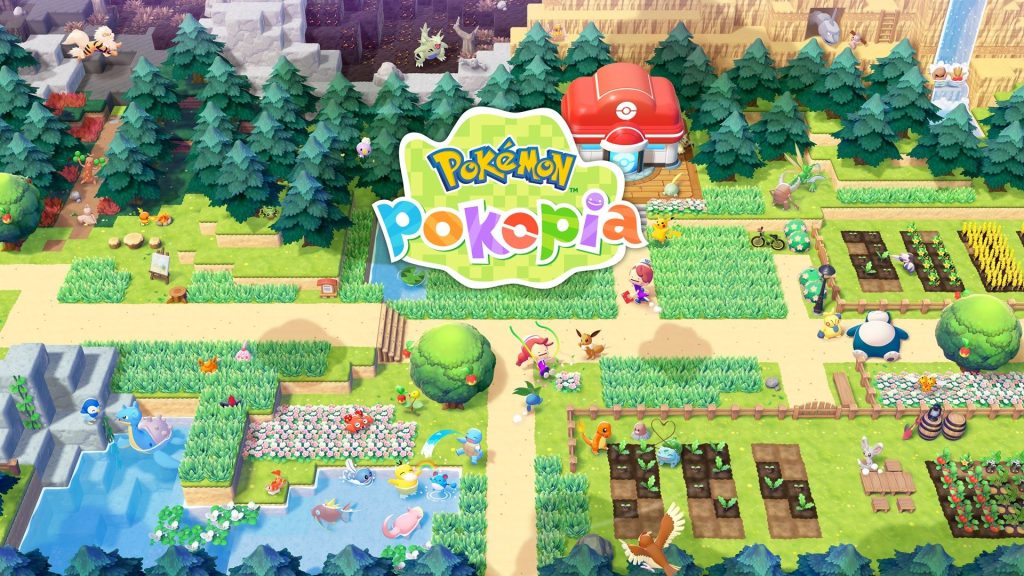
Da Pokemon Pokopia exklusiv für die Switch 2 erhältlich ist und selbst einen recht hohen Preis hat, möchten einige Spieler den Zugriff auf das Spiel mit Freunden und Familie teilen, auch auf der ursprünglichen Switch. Glücklicherweise wird die GameShare-Funktionalität unterstützt, erfordert jedoch einige Arbeit und weist einige Einschränkungen auf.
Diese Anleitung enthält alle Details, die Sie benötigen, um GameShare für Pokemon Pokopia sowohl mit der Switch 1 als auch mit der Switch 2 erfolgreich zu aktivieren.
So entsperren Sie Palette Town und GameShare für Pokemon Pokopia
GameShare ist in Pokemon Pokopia nicht standardmäßig freigeschaltet und erfordert einiges an Gameplay, um darauf zuzugreifen. Zunächst müssen Sie mindestens die Umgebungsstufe 2 erreichen. Als nächstes entkommen Sie dem Withered Wasteland durch den Westen, indem Sie entweder Rock Smash verwenden oder die umliegenden Hügel erklimmen. Sobald Sie die Grenze verlassen haben, halten Sie sich links in Richtung einer scheinbar langen Brücke. Sie müssen selbst eine kurze Brücke bauen, um den schmalen Kanal zu überqueren, der Sie davon abhält.
Sobald Sie die Stadt überquert haben, werden Sie schließlich eine Meldung sehen, die besagt: „Es wird empfohlen, dass Sie sich vor dem Besuch dieser Stadt viel mehr Wissen aneignen.“ Wählen Sie „Trotzdem fahren“ und fahren Sie mit dem nächsten Ziel fort: Palette Town.
Auf dem PC in diesem speziellen Pokémon-Center funktioniert die Link-Play-Option anders als auf anderen PCs, da sie zusätzlich zu der üblichen „Online-Verbindung“ und „Lokalen Verbindung“ Zugriff auf GameShare bietet, wenn Sie „Andere zu einem Besuch einladen“ auswählen.
So teilen Sie Pokemon Pokopia auf Switch 1 und Switch 2
Als Host-Konsole müssen Sie GameShare auswählen. Als Nächstes muss die Gastkonsole GameShare auf ihrem Startbildschirm auswählen und dann „GameShare beitreten“, um mit der Suche nach lokalen offenen Sitzungen zu beginnen, auf die zugegriffen werden kann, ohne das Internet zu verwenden.
Nach erfolgreicher Verbindung muss der Benutzer der Hostkonsole auf „Start“ klicken, um die Sitzung tatsächlich zu starten.
Online GameShare erfordert GameChat, das exklusiv für Switch 2-Benutzer verfügbar ist, und alle Gäste müssen mit dem Gastgeber befreundet sein.
Einschränkungen bei Pokemon Pokopia GameShare
Das allererste, was Gäste NICHT tun können, ist, ein Ditto zu personalisieren. Es gibt auch keine Möglichkeit, auf den Story-Modus zuzugreifen.
Gäste sind auch auf Palette Town selbst beschränkt, eine Sandbox-Zone ohne Story-Fortschritt. Während einer aktiven GameShare-Sitzung ist der Host auch an Palette Town gebunden.
Alle Gäste haben nur Zugriff auf die Fähigkeiten, die der Gastgeber selbst freigeschaltet hat. Obwohl Sie GameShare mit dieser Anleitung schon früh freigeschaltet haben, sind Sie im Idealfall schon viel weiter in der Geschichte vorangeschritten, um mehr Fähigkeiten zu erwerben, die Ihre Gäste aktiv nutzen können. Dies gilt auch für den Inventarraum, der für jeden Gast einzigartig ist.
Der Host muss aktiv sein, da durch das Schließen der Sitzung alle anderen Spieler entfernt werden. Nach Beendigung der Sitzung werden alle Vorräte der Gäste in die Lost & Found-Box im Pokémon-Center geworfen. Gäste können nicht mit der Lost & Found-Box interagieren. Weder Gastgeber noch Gäste können Minispiele mit Pokémon spielen.
Alles in allem ist GameShare für Pokemon Pokopia im Wesentlichen nur wenig besser als ein Zuschauermodus.
Das ist alles, was Sie über das Freischalten der GameShare-Funktionalität für Pokemon Pokopia wissen müssen.